
Descarga Screenshot Helper – Herramienta Gratuita de Captura de Pantalla para Mac
Resumen
Screenshot Helper es una utilidad ligera y gratuita para capturar pantallas, diseñada exclusivamente para macOS. Presentada por primera vez en 2007, la aplicación ha ganado una base de usuarios modesta pero leal, con más de 900 descargas desde su lanzamiento. Su misión principal es sencilla: permitir a los usuarios tomar capturas de pantalla limpias y de alta calidad sin la sobrecarga de suites de diseño más grandes.
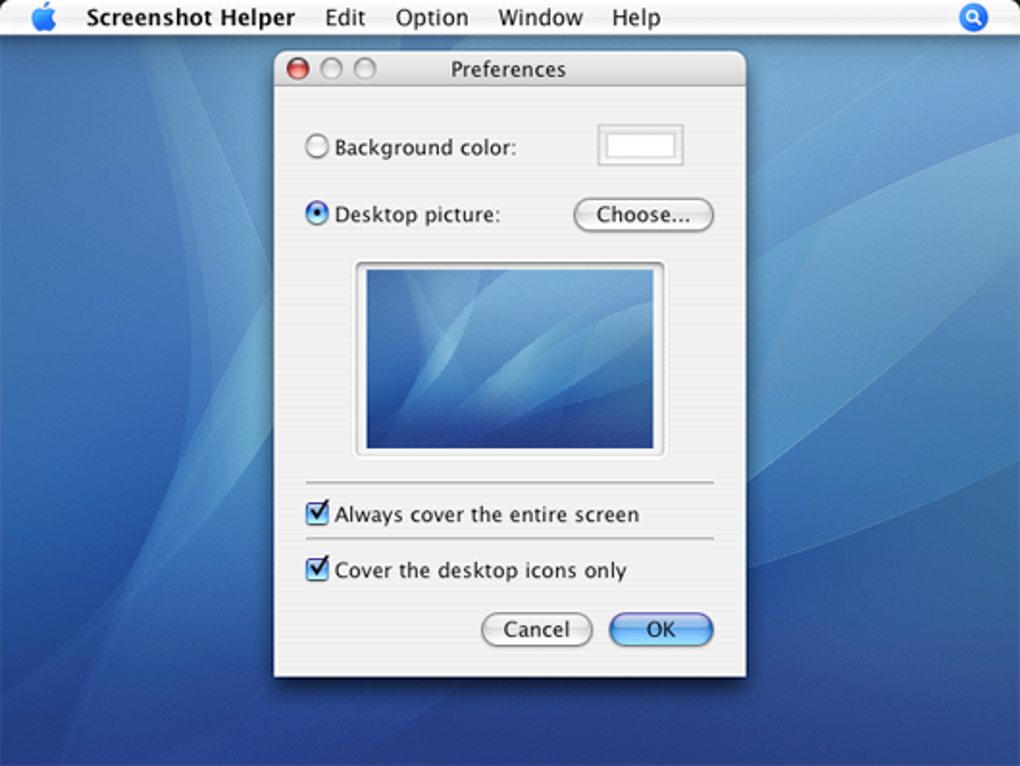
La versión actual, la 1.2, fue actualizada por última vez el 23 de marzo de 2007, lo que significa que el programa funciona tanto en versiones antiguas de Mac OS X como en las más recientes de macOS. La interfaz sigue la estética clásica de Mac: iconos minimalistas, una sola barra de menú y un panel de preferencias sencillo, por lo que incluso los nuevos usuarios pueden comenzar a tomar capturas en segundos. Debido a que el software pertenece a la categoría "Diseño y fotografía" y a la subcategoría "Captura de pantalla", se posiciona junto a competidores más completos como Snagit y Monosnap.
Sin embargo, Screenshot Helper se distingue por mantenerse fiel a un conjunto básico de funciones: capturas instantáneas de pantalla, anotaciones básicas y una huella de instalación ultraproporcionada que no llenará tu disco duro. El programa se distribuye en inglés, de forma gratuita y no requiere conexión a internet tras la descarga, lo que lo convierte en una opción atractiva para usuarios que prefieren herramientas offline y centradas en la privacidad. Ya sea que seas un diseñador gráfico que necesita imágenes de referencia rápidas, un desarrollador que documenta cambios en la interfaz de usuario o un profesor creando tutoriales visuales, Screenshot Helper ofrece una solución confiable y sin complicaciones que prioriza la velocidad y la simplicidad sobre funciones de edición elaboradas.
Características principales y beneficios
- Captura instantánea de toda la pantalla con cuadro de selección opcional.
- Herramientas de anotación sencillas: flechas, rectángulos, etiquetas de texto y difuminado.
- Soporte nativo para formatos de imágenes de macOS (PNG, JPEG, TIFF).
- Guardado por arrastrar y soltar en el escritorio, carpetas de Finder o portapapeles.
- Convención automática de nombres basada en fecha y hora.
- Bajo consumo de memoria: el instalador mide menos de 5 MB.
- Sin registro, anuncios ni tarifas ocultas.
Pros
- Extremadamente ligero: deja abundante RAM para otras tareas.
- Gratis y completamente funcional sin limitaciones de prueba.
- Funciona en versiones antiguas de Mac OS X, extendiendo su utilidad en equipos legados.
- Interfaz intuitiva que reduce la curva de aprendizaje para principiantes.
- Operación segura sin conexión: no se envían datos a servidores externos.
- Inicio rápido y captura instantánea, ideal para flujos de trabajo críticos en tiempo.
Instalación, uso y compatibilidad
Cómo instalar
Descargar Screenshot Helper es tan sencillo como hacer clic en el botón "Descargar" en la página oficial. El archivo llega como un paquete comprimido .dmg. Abre la imagen de disco, arrastra el ícono de Screenshot Helper a tu carpeta /Applications y expulsa la unidad virtual.
Como el instalador no requiere privilegios de administrador, se puede configurar en computadoras compartidas o cuentas de usuario con permisos limitados. Tras la instalación, inicia la aplicación desde la carpeta Aplicaciones o utiliza la búsqueda Spotlight. La primera ejecución solicitará permisos para grabar pantalla, un requisito de seguridad de macOS.
Simplemente navega a Preferencias del sistema → Seguridad y privacidad → Privacidad → Grabación de pantalla y marca la casilla junto a Screenshot Helper. Una vez aprobado, el programa está listo para usar inmediatamente.
Comenzar con la aplicación
La ventana principal presenta tres botones principales: Pantalla completa, Selección y Preferencias. Al hacer clic en Pantalla completa, se captura instantáneamente toda la pantalla, mientras que Selección permite dibujar un rectángulo sobre el área que necesitas. Tras tomar la captura, se desliza un editor ligero que ofrece las herramientas de anotación mencionadas en la sección de características. Añade flechas, destaca secciones o difumina información sensible, luego haz clic en Guardar para almacenar la imagen o en Copiar para colocarla en el portapapeles y pegarla inmediatamente en documentos o correos electrónicos. El panel de Preferencias permite personalizar ubicaciones predeterminadas de guardado, formatos de archivo y patrones de nombres, asegurando que la herramienta se adapte a tus flujos de trabajo sin generar desorden.
Sistemas operativos compatibles: macOS (Mac OS X 10.4 Tiger y posteriores). El programa funciona nativamente en Macs con procesadores Intel y es completamente funcional en máquinas con Apple Silicon mediante la traducción de Rosetta 2, manteniendo el mismo rendimiento ligero.
Preguntas frecuentes, contras y veredicto final
Contras
- No incluye compartición en la nube integrada: las capturas deben subirse manualmente.
- Capacidades de edición limitadas en comparación con herramientas premium como Snagit.
- La última actualización oficial fue en 2007, por lo que algunos aspectos modernos de macOS no están abordados.
- Falta de atajos de teclado para acciones personalizadas.
- No soporta captura en múltiples monitores más allá de la pantalla principal.
Preguntas frecuentes
¿Es Screenshot Helper completamente gratuito?
Sí, Screenshot Helper se ofrece sin costo. No hay tarifas ocultas, períodos de prueba ni compras dentro de la aplicación.
¿Puedo capturar pantallas en múltiples monitores?
La versión actual solo captura la pantalla principal. Si necesitas soporte para múltiples monitores, podrías requerir una herramienta más avanzada.
¿Qué formatos de imagen exporta Screenshot Helper?
Soporta PNG, JPEG y TIFF, dándote flexibilidad para uso web, impresión o archivado.
¿Necesito conexión a internet para usar la aplicación?
No. Tras la descarga inicial, Screenshot Helper funciona completamente sin conexión, siendo adecuado para entornos seguros.
¿Es compatible el software con las últimas versiones de macOS?
Aunque la aplicación fue actualizada por última vez en 2007, funciona en versiones modernas de macOS mediante Rosetta 2 en Apple Silicon y con soporte nativo para Intel, aunque algunos elementos de la interfaz pueden parecer desactualizados.
Conclusión y llamado a la acción
Screenshot Helper sigue siendo una opción sólida para usuarios de macOS que valoran la velocidad, la simplicidad y una solución gratuita para sus necesidades diarias de captura de pantalla. Su reducido tamaño y diseño centrado en funcionar sin conexión lo hacen especialmente atractivo para profesionales que trabajan con hardware antiguo o en entornos seguros con restricciones de red. Aunque el conjunto de funciones es modesto comparado con alternativas de pago, la funcionalidad principal—capturas limpias, anotaciones básicas y guardado instantáneo—cubre la mayoría de las tareas rutinarias sin complejidades innecesarias. Si buscas una herramienta gratuita y confiable para capturas de pantalla que no consuma espacio valioso en tu disco, prueba Screenshot Helper hoy mismo. Haz clic en el botón de descarga de abajo, instala la aplicación en segundos y comienza a crear capturas nítidas para tus proyectos, tutoriales o informes de errores.







